阅读前确认:保留原图后再批量处理。优化目标是用合适的文件呈现清楚的信息,不是让所有图片统一压到某个体积。
先看图片用途和实际显示大小
照片、产品细节、后台截图和装饰图,对清晰度的要求不同。先在页面中确定显示宽度,再决定上传尺寸。一个只显示在小卡片里的图片,没有必要让手机每次下载相机原始大图。
也不要为了压缩把操作截图缩到文字无法辨认。截图可以聚焦相关区域,并配清楚的文字说明;产品图片则需要保留能帮助买家判断的细节。列表封面统一比例有助于排版,但正文截图应保留适合阅读的比例。
按图像特点选择格式与压缩
照片可以比较 JPEG、WebP 等格式在相近清晰度下的体积;透明背景、文字边缘与复杂细节需要分别检查。WebP 支持有损与无损方式,不意味着任何图片转换后都会更小或更清楚。
先挑几张典型素材小批量测试,检查边缘、渐变、文字和产品颜色,再决定处理参数。保留原始文件和恢复方式。若通过插件自动转换,还要确认服务器图像库、缩略图生成和缓存都能配合,不要只看后台的“已优化”提示。
在媒体库填写信息并使用合适尺寸
上传前使用能理解的文件名,上传后填写描述图片实际内容的替代文本。操作截图应说明相关设置或动作,不必把整篇文章的关键词重复写进去;纯装饰图片可根据用途使用空替代文本。
插入原生图片区块时,选择适合版面的图片尺寸并预览。WordPress 和主题可能生成多个尺寸,前台可用 srcset 与 sizes 帮助浏览器选择资源。存在这些属性并不保证配置一定正确,还需要看浏览器实际使用的图片。
预留宽高,让文字与图片稳定排布
图片加载前预留合理的宽高或比例,可以减少页面突然跳动。正文图片保持自然比例,卡片缩略图则按设计规则裁切。不要用固定高度把教程截图拉伸,也不要把重要内容裁掉后仍沿用原来的替代文本。
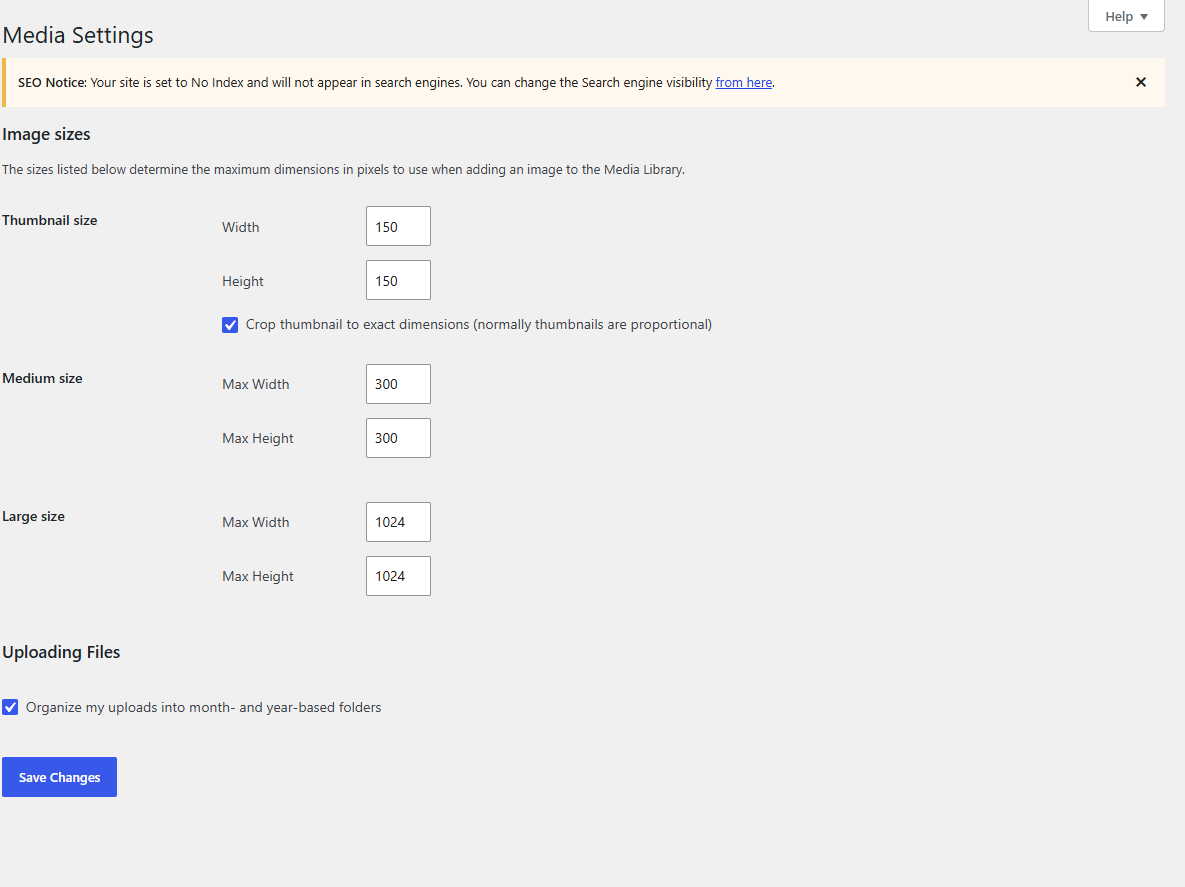
在桌面和手机上检查:图片是否超过正文容器,说明文字是否换行,放大后能否看清关键字段。媒体设置中的尺寸改变后,已有缩略图通常需要单独处理;应先备份并了解重建操作的资源消耗。
懒加载要区分首屏与后续图片
懒加载适合滚动后才会看到的图片,可以延后非必要下载。首屏关键图片如果被延后,可能影响主要内容呈现,所以不要把所有图片一律强制懒加载。先检查主题和 WordPress 的默认输出,再决定是否需要额外插件。
避免多个插件同时替换图片地址、添加占位图或控制懒加载。出现图片空白、滚动后才恢复或手机缺图时,逐项检查加载脚本、缓存及图片格式回退,不能单纯提高压缩质量来解决加载问题。
发布后验证真正下载了什么
用未登录浏览器打开页面,在网络面板按图片筛选,查看实际响应格式、资源体积和地址。切换手机宽度后重新加载,核对是否仍下载超大原图;浏览器已缓存的结果与首次访问可能不同,记录测试条件。
抽查首屏图、正文截图和列表缩略图,确认没有破图、比例变形或关键文字模糊。与修改前比较时保持页面内容和测试条件一致。只有资源变小而功能和信息完整,才能认为这次优化达到了目的。
常见问题
所有图片都应该小于 100KB 吗?
不应套用统一阈值。正文截图、细节照片与小缩略图的用途不同,应在清晰度、显示尺寸和加载成本之间取舍。
上传 WebP 就不需要其他优化了吗?
仍要检查尺寸、压缩质量、响应式资源、懒加载和缓存。格式只是其中一项,错误尺寸依然可能浪费流量。
接下来读什么
官方资料与核对依据
资料核对日期:2026年10月23日。界面、版本和服务条件可能变化,执行前请对照正在使用的产品。