阅读前确认:先保存未提交的内容并备份。插件停用、主题切换和数据库清理应在测试环境中验证,每次只改变一个因素。
把“慢”写成可以复现的现象
记录最慢的操作、发生时间和受影响账号。是登录后等待,文章列表迟迟不出现,编辑器打字卡顿,还是点击更新后一直转圈?这些表现对应的原因不同,先确定一个可以重复执行的测试动作。
在同一网络下重复测试几次,记录大致用时,并检查前台是否同时变慢。前台缓存命中时很快,不代表后台动态请求没有问题。不要只依据一次首页测速,就断言主机完全正常或一定需要升级。
先排除浏览器和本地网络因素
保存正文后,用无痕窗口或另一个浏览器登录测试,暂时排除浏览器扩展、损坏的本地缓存及过多标签页的影响。若只有某台电脑卡顿,先检查本机资源占用;若只有某条网络慢,再比较另一条可信网络。
打开浏览器网络面板,重做一次操作,观察最久的请求是在等待响应、下载数据还是发生重试。不要把含登录信息、会话令牌或客户资料的完整网络记录公开发送;向支持人员提供必要的时间、路径和错误信息即可。
| 现象 | 优先检查 | 避免的误操作 |
|---|---|---|
| 编辑器打字卡顿 | 浏览器扩展、页面复杂度、脚本错误 | 未保存就清除全部浏览数据 |
| 更新文章等待很久 | 保存请求、内容处理、外部接口 | 连续点击更新制造重复请求 |
| 全后台都慢 | 主机资源、数据库、网络 | 无备份批量删除数据 |
| 仅图片上传慢 | 图片尺寸、图像处理、上传限制 | 一次上传大量超大原图 |
检查插件与外部服务调用
备份后在测试站逐项停用非必要插件,重做同一操作。发现某插件相关时,继续核对它的版本、设置与调用的外部服务,而不是直接认定插件质量差。许可证校验、统计面板或远程接口超时,都可能拖慢某个后台页面。
若编辑器打开正常而保存慢,重点看保存请求和相关内容处理;如果只有媒体上传慢,则检查文件尺寸、图像处理与资源限制。把排查范围缩小到具体步骤,才能避免停用所有插件后仍不知道原因。
核对环境与资源,避免只提高一个上限
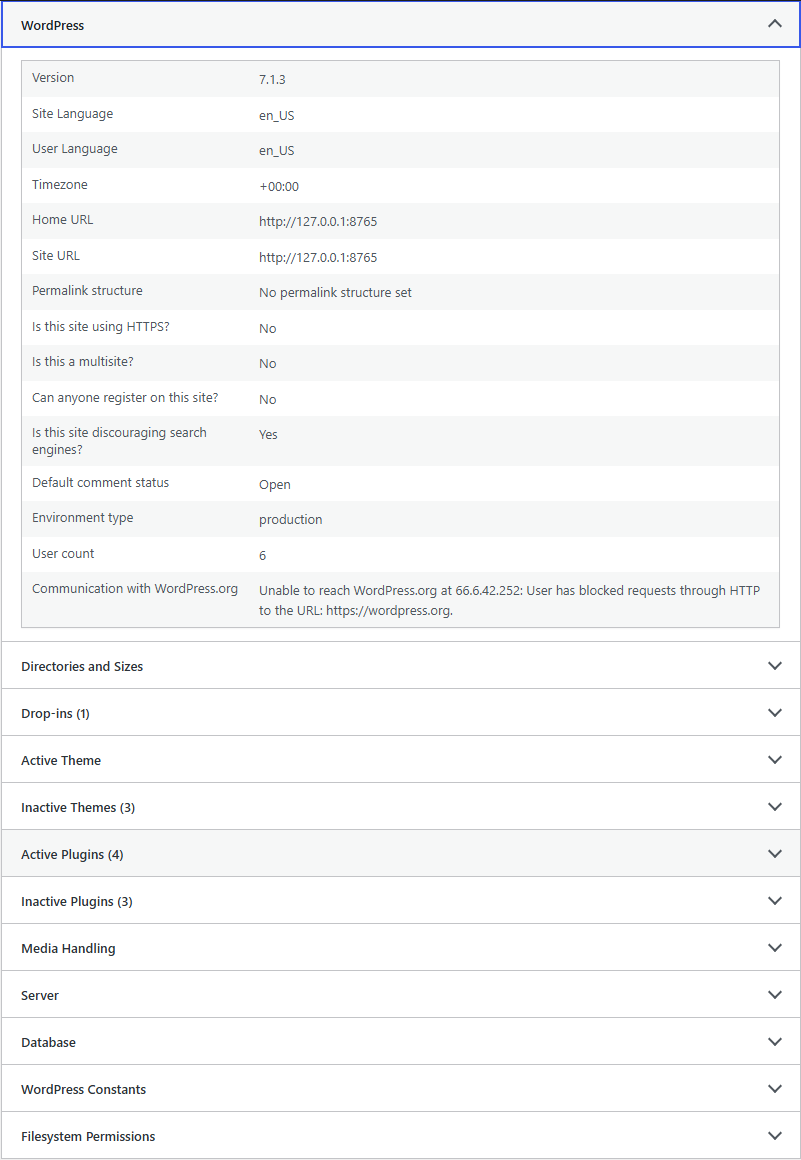
在工具 → 站点健康的信息页记录 WordPress、PHP、主题和插件版本,以及可用的服务器信息。再对照主机控制台中相同时间段的 CPU、内存、数据库或进程限制,确认慢操作是否与资源峰值同时出现。
内存上限、实际可用内存与主机套餐资源不是同一件事。简单改大某个数值未必增加实际资源。PHP 升级也要先检查兼容并准备恢复,不应把生产环境当作测试场地。
数据库、计划任务与日志怎样处理
长期运行的网站可能积累大量自动加载选项、后台任务或历史数据。先确认是哪一个查询或任务耗时,再评估保留要求。文章修订、订单、表单记录与插件数据含义不同,不能套用一条批量删除命令。
需要调试时在受控环境记录日志,避免向公开页面输出错误和服务器路径。只在定位期间启用必要工具,完成后恢复正常配置。若必须请主机或开发人员处理,提供可复现步骤、时间点和已经排除的因素,比笼统要求“优化数据库”更有效。
用同样的动作复测并记录结果
每次修改后重做最初的操作,比较耗时、失败次数和功能是否完整。不要把一次偶然变快当成解决,也不要同时升级主机、删除插件和清理数据库,导致无法判断究竟是哪一步有效。
只有确认瓶颈来自资源限制,且内容与插件配置已合理时,再评估升级主机。保留变更前后记录和恢复方法;若问题复发,可以迅速判断是否与更新、备份任务或业务高峰有关。
常见问题
装页面缓存插件能直接解决后台慢吗?
通常不能直接等同处理。后台包含登录状态和动态操作,不能简单套用前台整页缓存。应先定位慢请求。
是否应该删除所有文章修订?
不要作为第一步。先核对数据量与实际瓶颈,再决定保留策略,并提前备份;修订本身也有恢复价值。
接下来读什么
官方资料与核对依据
资料核对日期:2026年10月23日。界面、版本和服务条件可能变化,执行前请对照正在使用的产品。